「最新ガジェットは欲しい。でもオーバースペックは要らない。最短で“正解”が知りたい。」
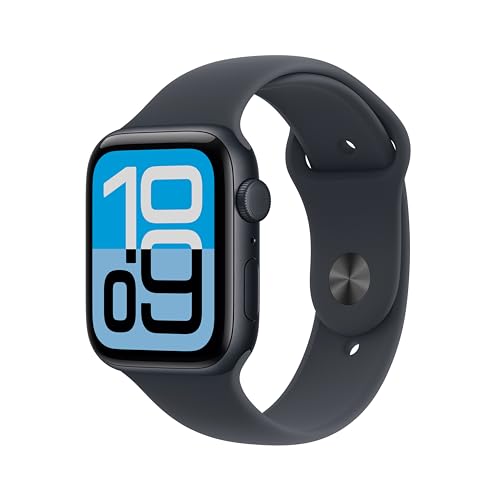
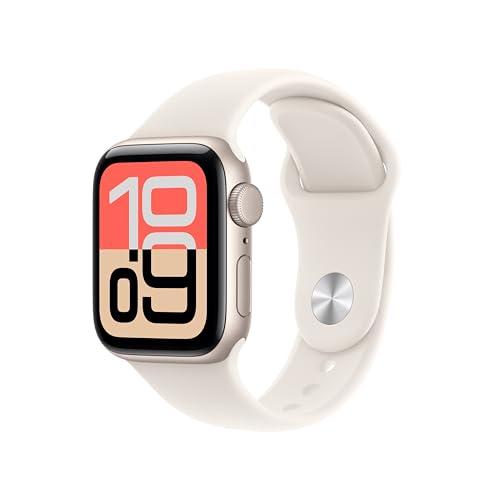
そんなコスパ重視のiPhoneユーザーにとって、2026年の合理的な選択肢が Apple Watch SE(第3世代)です。
SE3は、日常で効く体験をしっかり押さえています。
- 常時表示ディスプレイ
- 高速充電
- 睡眠スコア(+睡眠時無呼吸の通知 ※条件あり)
- S10チップ(操作・音声の体感が軽い)
迷い方はシンプル。
心電図(ECG)が目的なら上位モデル、そうでなければSE3でOKです。
本記事では「通知・決済・睡眠」の3軸で、SE3が生活のムダをどう削るかを具体化します。
読後は、スペック表を眺める前に「あなたの正解」が判断できる状態を目指します。
※根拠:Apple、Apple Watch SE 3を発表(仕様・特徴の一次情報)
\迷ったらSE3。通知・睡眠・決済の“毎日効く体験”だけ最短で整う/

30秒診断:Apple Watch SE3で十分?上位モデル(Series/Ultra)に行く条件は?

結論はシンプルです。
次のどちらかが「YES」なら上位モデルを検討、それ以外はSE3が最適解になりやすい。
全部NOなら:通知・決済・睡眠の “日常コア体験” を、常時表示+高速充電込みで最短距離で整えられるSE3が合理的です。
※血中酸素(SpO2)は対応モデル・国/地域・販売条件で提供形態が異なる場合があります(詳細:Apple Watchで血中酸素ウェルネスアプリを使う方法)。
※根拠:Apple Watchのモデルを比較する / Apple Watchの心電図アプリで心電図を記録する
\心電図(ECG)など上積みセンサーが不要なら、SE3がいちばん合理的/
次に、「SE3でできること」をチェックリストで確認し、あなたに必要な項目だけ深掘りしていきます。
Apple Watch SE3でできること一覧(できないこと/注意点も同時に確認)

買う前に「できること/できないこと」を1枚で整理します。気になる項目だけ拾い読みでOKです。
①健康:睡眠スコア・睡眠時無呼吸通知・皮膚温で体調を見える化
減るストレス:「なんとなく不調」を言語化できて、改善の打ち手が見えやすくなる。
- ✅ 睡眠スコア/睡眠ステージを記録して、翌朝すぐ振り返れる
- ✅ 睡眠時無呼吸の通知(対象条件あり)
- ✅ 手首の皮膚温(体調の「いつもと違う」に気づきやすい)
- ✅ 心拍(高・低心拍の通知/不規則な心拍リズムの通知 など)
- ✅ 服薬・マインドフルネス・騒音などの“生活ログ”もまとめて管理
- ⚠️ 心電図(ECG)アプリはApple Watch SEでは利用不可
- ⚠️ 血中酸素(Blood Oxygen)アプリはSeries 6以降/Ultra系が中心(SE3は対象外)
- ⚠️ 睡眠時無呼吸の通知は「18歳以上」「一定期間の装着」など条件あり(診断目的ではない)
根拠:Apple、Apple Watch SE 3を発表 / Apple Watchの睡眠時無呼吸の通知 / 心電図アプリ(ECG) / 血中酸素ウェルネスアプリ
②安全:緊急SOS・転倒検出・衝突事故検出などの安心機能
減るストレス:「もしも」の時に、手首から助けを呼べる安心感が増える。
- ✅ 緊急SOS(側面ボタン長押しで緊急通報)
- ✅ 転倒検出(反応がない場合、緊急通報や連絡)
- ✅ 衝突事故検出(重大な自動車事故の検出)
- ✅ チェックイン(到着通知・ワークアウト中の見守り)
- ✅ バックトレース(オフグリッドで来た道を辿る)/メディカルID
- ⚠️ 圏外・機内モード・低電力など状況により通知や発信が制限される場合がある
- ⚠️ 衛星系の機能はUltra系の領域(アウトドア特化が目的なら上位検討)
③決済:Apple Pay/Suica・PASMOで改札も会計も手首で完結
減るストレス:財布・スマホを探す動作が減って、外出が軽くなる。
- ✅ Apple Payでタッチ決済(対応店舗で“かざして支払う”)
- ✅ 交通系IC(Suica / PASMO / ICOCAなど)をApple Watchに追加して使える
- ✅ エクスプレスモード設定で、改札は“認証操作なし”で通れるケースが多い
- ⚠️ 店舗側がタッチ決済に未対応だと使えない
- ⚠️ Apple Payの提供状況は国・地域で異なる
根拠:交通系ICカードを使用する / Suica、PASMO、ICOCAを追加 / エクスプレスモード設定 / Apple Payで支払う方法
④通知・iPhone連携:通知の厳選でスマホを開く回数を減らす
減るストレス:「確認のためにスマホを開く」を減らして、集中が戻りやすくなる。
- ✅ アプリ別に通知をカスタムして“必要だけ”受け取れる
- ✅ 通知センターで未読をまとめて確認・返信
- ✅ ジェスチャーで、片手が塞がっていても操作しやすい
- ✅ オンデバイスSiri(テンポよく使える)
- ⚠️ 低電力モード中は通信や一部機能が制限される場合がある
- ⚠️ アプリ(例:LINE)の仕様は提供元の更新で変わる場合がある
⑤ワークアウト:運動記録・アクティビティで継続しやすくする
減るストレス:頑張りを「見える化」できて、運動が続きやすくなる。
- ✅ アクティビティリングで日々の運動量を可視化
- ✅ 多彩なワークアウトを計測(ラン・筋トレ・ヨガ等)
- ✅ 心拍ゾーンなどの指標で“やりすぎ/足りない”が分かる
- ⚠️ 一部の高度な指標はwatchOS/iOSのバージョンや設定条件に依存する
- ⚠️ バッテリー残量や設定によって計測時間・精度の体感が変わる
⑥通信:GPSとCellularの違い(5G/料金・契約の注意点)
減るストレス:「手ぶら外出したい日」に、つながり方を選べる。
- ✅ GPSモデル:iPhoneが近くにあれば、通話・通知・地図などを手首で回せる
- ✅ iPhoneが近くにない場合でも、Wi-Fiがあればデータ通信できる場面がある
- ✅ Cellularモデル:iPhoneなしでも“つながる”(通知・通話・地図など)
- ✅ 5G対応(対応キャリア/地域で利用可能)
- ⚠️ Cellularは通信プラン(契約)が必要。5Gは対応市場・対応キャリアでのみ利用可能
- ⚠️ 圏外や低電力モード中は通信の挙動が変わることがある
\初めての1本はSE3で正解。必要な体験が全部そろって迷いが少ない/
チェックが付いた項目の中でも、日常で効果が出やすいのは「通知・睡眠・決済」——次の章で具体的に深掘りします。
Apple Watch SE3の使いどころ:通知・睡眠・決済が“毎日効く”理由

ここからは、SE3で “できること” を「通知・睡眠・決済」の3軸で最短整理します。
Apple Watch SE3を身に着けることは、iPhoneという巨大な情報の入り口を、手首の上でコントロールする「フィルター」を手に入れること。
通知を厳選すればスマホを開く回数は減り、睡眠は自動で記録され、決済は手首ひとつで完結しやすくなります。
まずは、「通知」から、集中力の戻り方が変わる感覚を体験しましょう。
通知:通知の厳選でスマホを開く回数を減らす(集中が戻る)
この章では、通知を「必要なものだけ」に絞って、“スマホを開く回数” を減らす設定を、最短で作ります。
仕事の集中力が途切れる要因の一つは、iPhoneに届く「重要ではない通知」です。
SE3なら、手首に届く通知を厳選して、iPhoneをデスクの引き出しやカバンの中に置いたままでも回せます。
例えば、急ぎのクライアントからのメールや、家族からの緊急連絡だけを振動(触覚フィードバック)で察知する設定。
具体的には、iPhoneの「Watch」アプリ →[通知]で、アプリごとに通知のオン/オフやミラーリングを調整できます。
まずは、“本当に必要なアプリだけON” にするのが、タイパ改善の近道です。
(出典:Apple Watchで通知を管理する)
必要なら、振動の強さや触覚の種類は、Apple Watchの[設定]→[サウンドと触覚]で調整できます。
(参考:Apple Watchでサウンドと触覚を変更する)
さらに、SE3は常時表示ディスプレイなので、手首を大きく動かさなくても “必要な情報だけ” を一瞬で確認しやすいのもポイントです。
通知を「開く」動作そのものが短くなるほど、集中の復帰が速くなります。
(出典:Apple、Apple Watch SE 3を発表)
SE3のS10チップは、通知処理や画面遷移、オンデバイスSiriなどをテンポよく回し、「見る → 戻る」を最小コストにしてくれます。
加えて、ダブルタップや手首フリックのジェスチャーで通知の操作ができるため、「画面を凝視して操作する時間」自体を減らせます。
(出典:Apple、Apple Watch SE 3を発表)
通知を「必要なものだけ」に絞ると、SE3は “スマホを開く回数” そのものを減らし、集中が戻る速度を上げます。
\スマホを開く回数を減らして、1日のノイズを手首でカット/
次は、睡眠スコアで「回復の質」を見える化して、疲れを翌日に持ち越しにくくする方法です。
睡眠:睡眠スコアで回復の質を見える化(無呼吸通知・皮膚温)
この章では、睡眠を “見える化” して、回復の質を上げる入口を作ります(睡眠スコア/睡眠時無呼吸の通知/皮膚温センサー)。
「最近、疲れが取れにくい」「よく眠れた気がしない」――そんな感覚を、SE3は客観的なデータに置き換えてくれます。
手首に巻いて寝るだけで、睡眠ステージに加えて睡眠スコアも記録できるため、「昨日は何が良くて/何が悪かったか」を翌朝すぐに振り返れます。
(出典:Apple、Apple Watch SE 3を発表)
睡眠スコアは、iPhoneの「ヘルスケア」アプリ →[睡眠]から確認できます。
(出典:iPhoneで睡眠を追跡する(ヘルスケア))
また、SE3は睡眠時無呼吸の通知にも対応しています(対象条件あり)。
“診断” ではなく、気づきのきっかけとして扱うのが前提です。
(出典:Apple Watchの睡眠時無呼吸の通知)
※対象条件の要点:18歳以上/睡眠時無呼吸と診断されていない人向け。30日間のうち少なくとも10日、装着して就寝したデータが必要で、30日ごとに分析されます。
(出典:Apple Watchの睡眠時無呼吸の通知)
※これらは医療的な診断を目的としたものではありません。気になる症状がある場合は医療機関に相談してください。
SE3はアルミニウムケースで、睡眠時も邪魔になりにくく、継続しやすい装着感を狙えます。
(出典:Apple Watch SE 3の仕様)
さらに、手首の皮膚温センサーが入ったことで、体調が「いつもと違う」サインに気づきやすくなり、主観のブレをデータで補いやすくなっています。
(出典:Apple、Apple Watch SE 3を発表)
睡眠スコア(+必要なら通知)で「不調の原因候補」を見える化できるので、体調管理が “気合” ではなく “仕組み” になります。
次は、改札も会計も “手首ひとつ” に寄せて、移動のノイズを削る具体例を紹介します。
決済・移動:Apple Payで改札・会計を手首に寄せる(地図・手ぶら移動)
この章では、改札・会計・道案内を “手首だけ” に寄せて、外出の小さなストレスを減らすコツを最短で整理します。
改札:交通系IC(Suica/PASMO)+エクスプレス
交通系ICカードをApple Watchに入れておけば、多くの場面で財布やiPhoneを出さずに移動できます。
準備は一度だけ。
iPhoneの「Watch」アプリ →[ウォレットとApple Pay]から交通系ICを追加しておくと、以後は “手首で通る” が日常になります。
改札利用は、交通系ICカードを「エクスプレスモード(エクスプレスカード)」に設定しておくと、改札での認証操作なしに “かざすだけ” で通れるのが強い。
反応が弱いときは、手首の向き(端末に近づける位置)を少し変えるだけで通りやすいことがあります。
改札が手首に寄ると、次はコンビニやカフェの「会計」でも同じ快適さがそのまま効きます。
(出典:Apple Watchで交通系ICカードを使用する / Suica、PASMO、ICOCA を Apple ウォレットに追加する / Appleウォレットの交通系ICカード、パス、キーをエクスプレスモードに設定する)
会計:Apple Payのタッチ決済
クレジットカード等の支払いも、Apple WatchでApple Payとして「かざして支払う」ことができます(店舗側がタッチ決済に対応している場合)。
見分け方は簡単。
レジや入口に「Apple Pay」やタッチ決済(コンタクトレス)のマークがあれば、手首で完結できる確率が高いです。
支払いは「タッチ決済で」と言って、Apple Watchを決済端末に近づけるだけ。
財布やiPhoneを探す “数秒のムダ” が消えます。
うまく反応しないときは、端末に当てる位置を少しずらす/画面を点灯させてから試すと、通りやすいことがあります。
会計が手首に寄ると、次は「道案内」まで含めて、“スマホを出さない移動” が成立しやすくなります。
(出典:Apple Pay で支払う方法)
道案内:マップ+(必要なら)Cellular/高速充電
道案内を手首に寄せると、“スマホ歩き” の回数が減り、移動中のノイズが一気に落ちます。
Apple Watchの「マップ」で、ターンバイターンの経路を追えます。
iPhoneで経路を開始しておけば、次の曲がり角などを手首でチラ見できるため、iPhoneを見続ける必要がありません。
(出典:Apple Watchの「マップ」で経路を表示する)
そして、「iPhoneを置いて出たい日」がある人は、Cellular(5G)が効きます(例:ランニングや近所の外出)。
通知・連絡・地図がつながるので、“手ぶら移動” が成立しやすくなります。
外出前の短時間で回復できる高速充電も、地味ですが効きます(“充電するから今日は着けない” を減らせる)。
(出典:Apple、Apple Watch SE 3を発表)
改札 → 会計 → 道案内まで、スマホを出さない時間が増えるのが体感の本質です。
改札・会計・道案内を手首に寄せるだけで、外出の小さなストレスが消え、“身軽さ” が毎回積み上がります。
\改札・会計・道案内を“手首に寄せる”だけで外出が軽くなる/
最後に、FAQで「LINE返信 → Cellularの必要性 → SE2からの乗り換え」の順に、買う前のつまずきを短く解消します。
FAQ:LINE返信はできる?Cellularは必要?SE2から買い替えるべき?
ここでは、購入前につまずきやすい3点(LINE返信/Cellular/SE2→SE3の体感差)を結論から整理します。 迷っている項目だけ拾い読みしてOKです。
- Q1:LINE返信はどこまで快適?
- Q2:Cellularは必要?GPSで十分?
- Q3:SE2→SE3で体感はどれくらい変わる?
Q1. Apple Watch SE3でLINE返信はスムーズにできる?
A1. 基本的にはスムーズです。 短文は「定型文」/長文は「音声入力」が最速で、失敗しにくい運用です。
Apple Watch版のLINEは、「定型文」「スタンプ(一部)」「音声メッセージ」「音声によるテキスト入力」で返信できると、公式に案内されています。
また、SE3はS10チップにより、通知の確認→返信までの操作が軽くなりやすいのも強みです(オンデバイスSiriやジェスチャー操作など)。
※音声入力は騒音や話し方で精度が変わるので、騒がしい場所は定型文、静かな場所は音声入力が安定します。
LINE返信は「定型文+音声入力」を軸にすると速くて失敗しにくく、SE3でも日常運用は十分成立します。
※根拠:Apple WatchでLINEを利用する|LINEみんなの使い方ガイド / Apple、Apple Watch SE 3を発表
Q2. Cellular(セルラー)は必要?GPSで十分な人は?
A2. iPhoneなしで「通知/通話/地図」を使いたい瞬間があるならCellular、常にiPhoneを持つならGPSでOKです。
ランニングや近所の外出、送り迎え、旅行など、iPhoneを置いて身軽に動きたい場面がある人ほど、SE3のCellular(5G)の恩恵が大きくなります。
(出典:Apple、Apple Watch SE 3を発表)
※Cellularは通信を使うため、別途キャリアの契約(追加料金)が必要になるのが一般的です。
迷うならまずGPSで始めて、「iPhoneなし外出」が欲しくなった時に、Cellularを検討するのも手です。
Q3. SE2から乗り換えると操作感(体感)はどれくらい変わる?
A3. SE2→SE3は「体感のラクさ」が増えます(見る・操作・充電の手間が減る)。
(出典:Apple、Apple Watch SE 3を発表)
SE2で「画面を見るのが面倒」「充電がだるい」と感じているなら、SE3は満足度が上がりやすい買い替えです。
まとめ:Apple Watch SE3が向く人/上位モデルが向く人(最終結論)
Apple Watch SE3は、単なる「安価なApple Watch」ではありません。
“毎日使う体験” の完成度で選ぶなら、コスパ重視のiPhoneユーザーにとって、かなり合理的な選択肢です。
SE3は、次の3つを押さえています。
一方で、上位モデルは、心電図(ECG)などの追加センサーが目的、または、アウトドア特化(タフネスや衛星通信など)が必要な人向けです。
SE3は「通知・決済・睡眠」の日常コア体験を最短距離で整えつつ、追加センサーなど “目的が明確な上積み” が必要な人だけが上位へ進める――迷いにくい合理解です。
買った初日に「通知の厳選」と「睡眠の記録」を設定し、あわせて「GPSで十分か/Cellularが必要か」を自分の生活で判断してください。
\まずはSE3で、通知の厳選と睡眠記録を設定。最短で“買ってよかった”が出ます/
著者プロフィール
| 著者名 | ジェット|UXデザイナー/ガジェットレビュー執筆。 |
| 記事作成方法 | iPhone×ウェアラブルの「通知を減らす」「手ぶら移動」「睡眠ログ」を中心に、設定~運用まで検証して記事化しています(仕様はApple公式の一次情報を参照)。 ※健康機能は目安としての活用を想定しています。体調に不安がある場合は医療機関へご相談ください。 |
| 最終更新 | 2026/2/2 |